Como cadastrar um produto
Descubra como cadastrar um produto no MeuEcomm de forma fácil.

Como cadastrar um produto
Para cadastrar um produto no MeuEcomm, siga os passos abaixo:
1. Acesse a tela de produtos
Vá até a tela "Produtos" no seu painel. Você verá a listagem dos produtos cadastrados.
2. Clique em "Novo"
Na parte superior da tela, clique no botão "Novo" para abrir o formulário de cadastro.
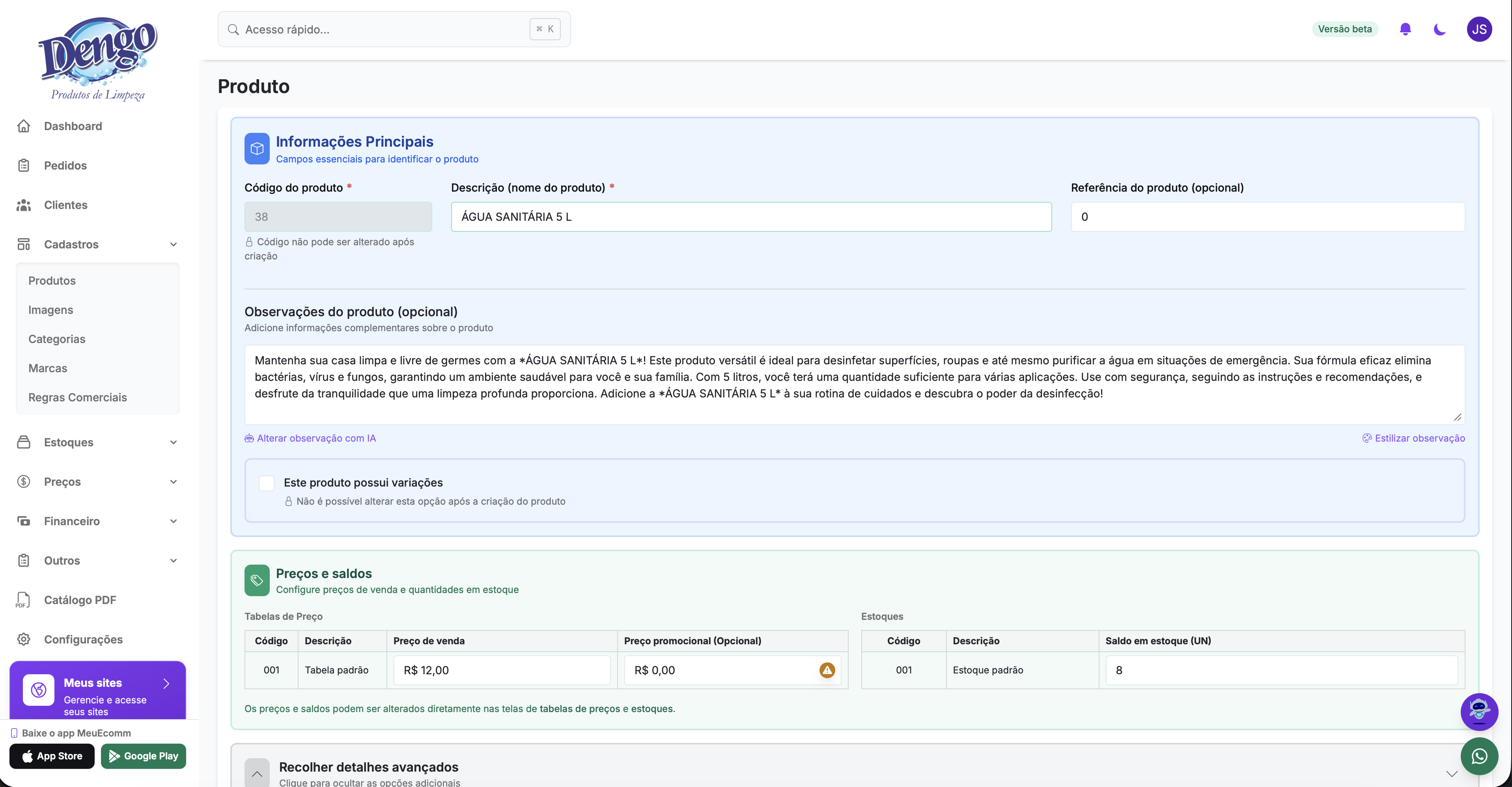
3. Preencha as informações principais
Você deve preencher os seguintes campos:
- Código do produto: Este é o SKU, que deve ser único e ter no máximo 50 caracteres. Você pode usar o link "Gerar código automaticamente" para facilitar.
- Descrição (nome do produto): Informe o nome que o comprador verá.
- Referência do produto (opcional): Um código adicional para ajudar na identificação.
- Observações do produto (opcional): Descreva características especiais ou modo de uso.
4. Ative a opção de variações (se necessário)
Se o produto tiver variações (como tamanho ou cor), marque a caixa "Este produto possui variações". Lembre-se que essa opção só pode ser ativada ao criar o produto e não pode ser alterada depois.
5. Configure preços e saldos (somente para produtos sem variação)
Se o seu produto não tiver variações, preencha os campos de Tabelas de Preço e Estoques com os preços de venda e saldo em estoque.
6. Preencha as configurações avançadas (opcional)
Você pode adicionar informações como unidade de medida, códigos de barras e dimensões do produto. Esses campos são opcionais, mas ajudam na identificação e categorização do produto.
7. Adicione imagens do produto (opcional)
Você pode adicionar até 10 imagens. Clique em "Nova imagem" para escolher da biblioteca ou enviar uma nova imagem.
8. Selecione categorias e marcas (opcional)
Adicione categorias e marcas relevantes ao produto. Você pode pesquisar e selecionar várias opções.
9. Salve o produto
Após preencher todos os campos obrigatórios, clique em "Salvar produto". Se tudo estiver correto, você verá a mensagem "Produto salvo com sucesso!".
10. Mensagens de erro
Se você não preencher os campos obrigatórios, mensagens de erro aparecerão, como:
- "O campo 'Código do produto' é obrigatório!"
- "O campo 'Descrição do produto' é obrigatório!"
- "O campo 'Unidade de medida' é obrigatório!"
Certifique-se de corrigir os erros antes de tentar salvar novamente.
Pronto para experimentar o MeuEcomm?
Crie sua conta grátis e comece a usar todos os recursos que você acabou de conhecer.